Aller au contenu principal

2 articles tagués avec « affaires »

Voir tous les tags

Clients en compte et feuilles de consignation

· 2 minutes de lecture
Gaëlle
Gaëlle
Dev Amanela

Objectif

Pouvoir cumuler les ventes à un client en compte sur un période indeterminée pour éviter les situations avec plusieurs petites factures en même temps

Passer en client en compte

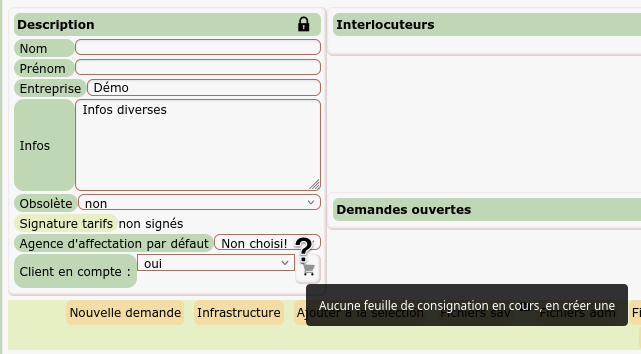
Sélectionner oui depuis la description client.
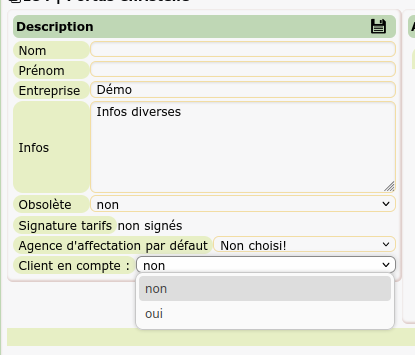
Fiche client - passage en compte Fiche client - passage en compte

Créer la feuille de consignation

Deux options : la créer directement depuis la fiche client, on cliquant sur caddy 🛒. Ensuite il permet d'accéder directement à la feuille et y ajouter les produits. Fiche client - passage en compte
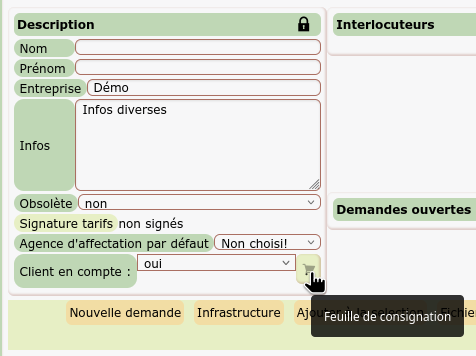
Autrement, s'il a été fait un devis, la feuille est créée directement à la validation du devis si on choisit de passer par la feuille de consgnation (si elle existe elle est simplement utilisée).

Fiche client - passage en compte

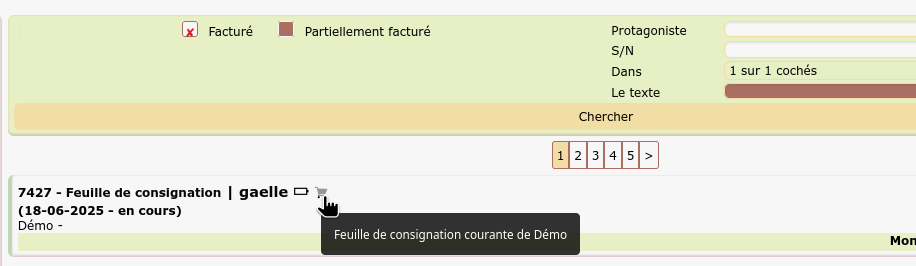
Dans la liste des feuilles de travail, les feuilles de consignation sont signalées par une icône.
Fiche client - passage en compte

Ajouter des produits au fil de l'eau en direct

En ajoutant les packs et historiques directement comme dans les feuilles de travail classiques.

Fiche client - passage en compte

Facturation de la feuille de consignation

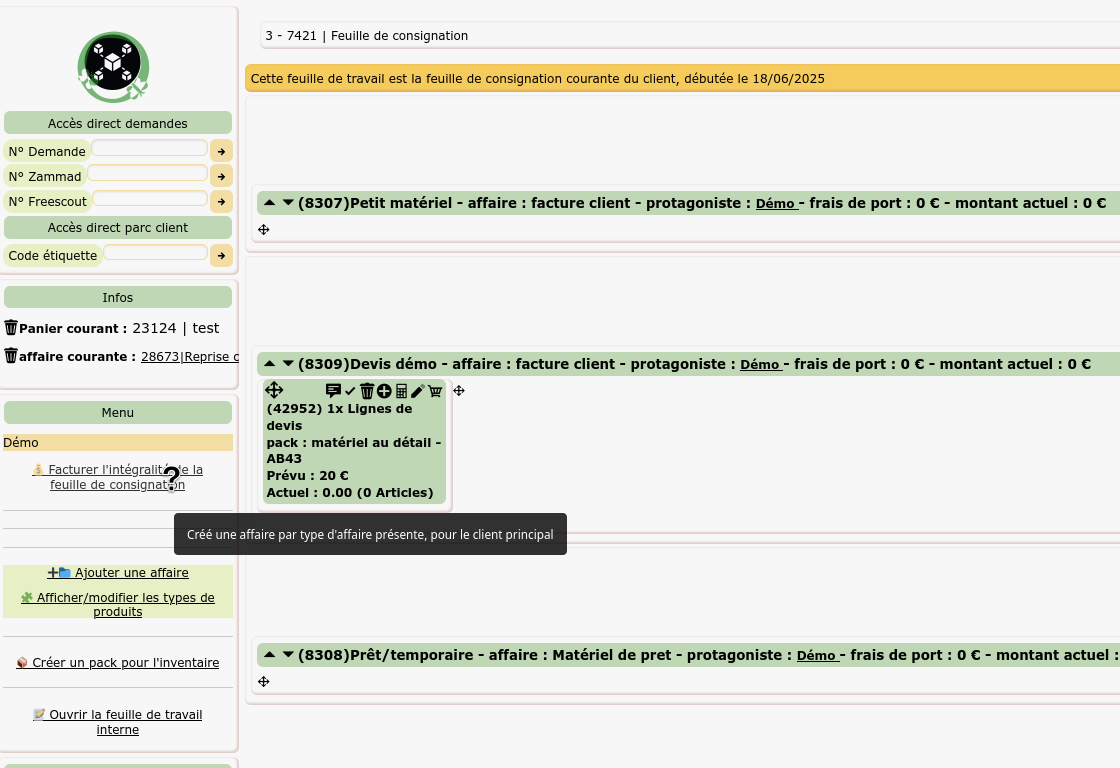
La validation de la feuille de consignation fait plusieurs choses :

  • valide tous les blocs (attention aux blocs vides créés par défaut et non utilisés, il vaut mieux les supprimer pour éviter une affaire vide)
  • créé une affaire par type d'affaire de la feuille de consignation, si plusieurs bloc sont paramétrés sur affaire client, il seront tous sur la même affaire client finale
  • retire le statut de feuille de consignation à la feuille courante, le client n'a plus de feuille de consignation active
Fiche client - passage en compte

Paramétrage (utilisation des workflow)

Par défaut la feuille de consignation suit le workflow par défaut qui est paramétrable. Dans l'exemple 2 affaires sont créées systématiquement, la première pour l'ajout du matériel à facturer (affaire client) et l'autre pour consigner les prêts en cours par exemple (affaire matériel de prêt).

Evolution des affaires pour les nouvelles obligations des factures

· 2 minutes de lecture
Gaëlle
Gaëlle
Dev Amanela

Mentions sur les factures:

  • Siren client : déjà en place
  • TVA sur les débits ou autre : déjà en place (via les templates)
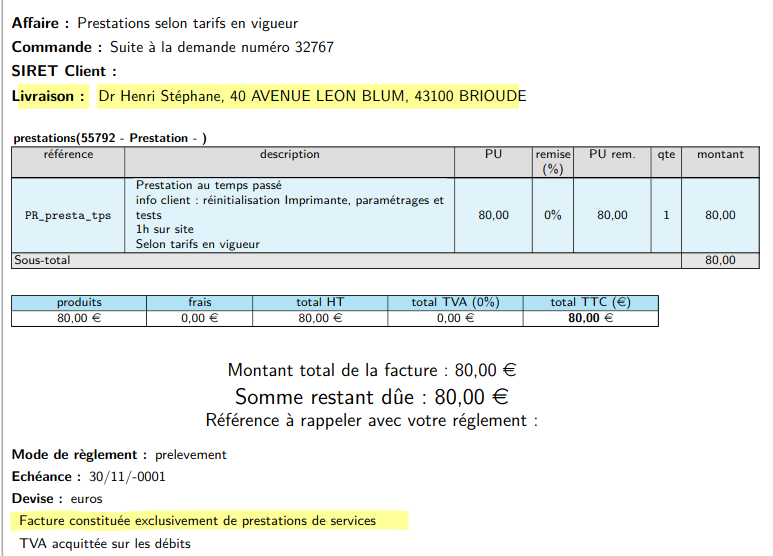
  • Adresse de livraison : ajout dans les templates avec le principe suivant
    • Si l'adresse de livraison n'a jamais été modifiée, on affiche l'adresse de livraison identique à celle de facturation
    • Sinon on affiche l'adresse de livraison
  • Obligation de préciser si la facture contient des biens et/ou des prestations : déterminé automatiquement en fonction des produits (s'ils sont virtuels, il y a des prestations, sinon il y a des biens).

Exemple 1, des biens et des prestations sans modification d'adresse de livraison

Exemple de rendu 1

Exemple 2, des prestations uniquement avec modification de l'adresse de livraison

Exemple de rendu 2

Affichage des taxes incluses

Si les fournisseurs mentionnent le détail de leurs taxes incluses (ex: eco-taxe) sur chaque produit, on peut être tenus de reporter cette information par produit également.

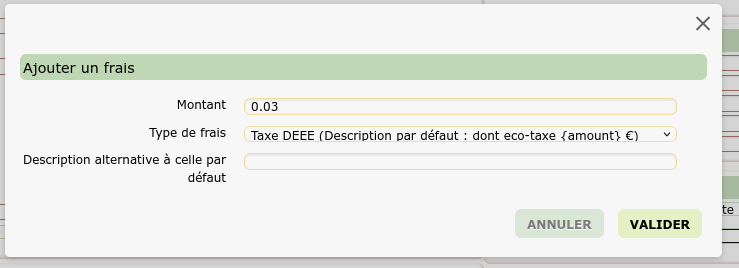
Pour cela, ajout de la possibilité de renseigner les taxes au niveau des historiques de l'affaire fournisseur grâce au bouton "Ajouter une taxe".

Etape 1

Les taxes possibles sont celles déjà configurées au niveau des affaires. Sur ces taxes génériques, on paramètre un texte par défaut à faire apparaitre dans la facture client. Le mot clef "{amount}" dans le texte permet de faire apparaitre le montant renseigné. S'il y a besoin pour un historique de modifier ce texte, il suffit de renseigner le bon texte au même moment que le montant et ce sera celui qui sera utilisé par la suite.

Etape 2

Le montant sera reporté automatiquement sur les taxes de l'affaire fournisseur (est considérée l'affaire d'origine correspondant au premier pack dans lequel l'historique apparait). Si la taxe est supprimée de l'historique, le montant de la taxe au niveau de la même affaire est corrigé.

Etape 3

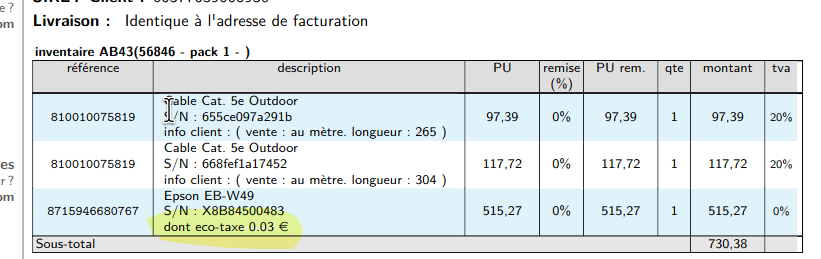
Le rendu dans l'affaire client contenant cet historique :

Etape 4