Accueil
Organisation globale des pages
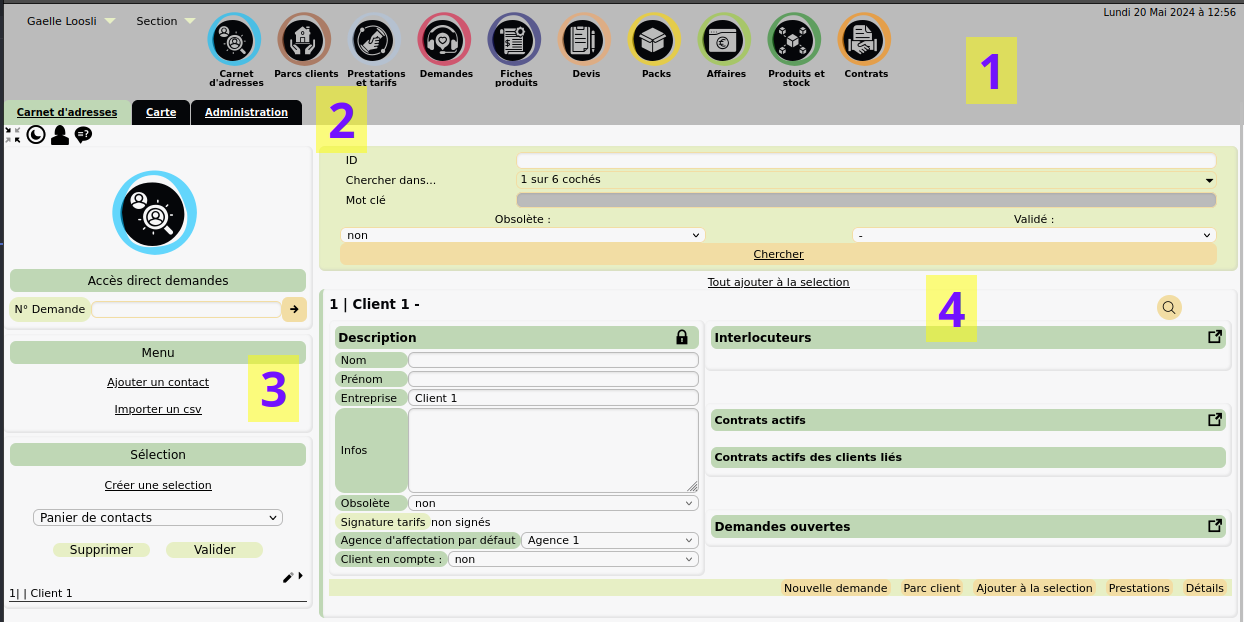
Les gestion Amanela est organisée en applications qui partagent toutes la même organisation :
- un bandeau supérieur donnant accès aux applications et permettant de se déconnecter
- des onglets donnant accès aux modules de l'application courante
- le panneau de gauche permettant des accès rapides contextuels
- le panneau central qui est la zone de travail en elle-même
Circuit AMANELA – Parcours complet d’une vente (du 1er appel à la maintenance)
Objet du document
Offrir une vue pas-à-pas, lisible et condensée, du flux standard :
Appel client → devis → achats / préparation → installation → facturation → contrat & visites.
1. Points d’entrée quotidiens
| Portail | Public cible | À quoi ça sert ? |
|---|---|---|
| Carnet d’adresse | Tous | Retrouver ou créer un tiers, accéder à son historique (devis, factures, parc, contrats, etc.). |
| Tableaux de demandes | Opérationnels | Dépiler les tâches (SAV, devis, maintenances) par colonne et par urgence. |
| Tableaux administratifs | Service administratif | Suivre factures clients/fournisseurs, rapprochements bancaires, contrats récurrents. |
Au quotidien, chaque utilisateur aura un point d'entrée préfenretiel dans le logitiel:
- Via le carnet d'adresse, pour toute action en lien avec un contact (appel téléphonique d'un client ou d'un fournisseur) : toute personne/entité en contact avec l'entreprise est répertorié dans le carnet d'adresse et retrouvable dans le moteur de recherche. A partir de la fiche contact, on peut rapidement accéder à tout ce qui le concerne (facture, devis, demande, fichiers du cloud, materiel de son parc client, contrat, ...)
- Via le tableau de demande, pour toutes les tâches à faire (SAV, suivi commercial, prévision des maintenances, ou toute autre demande selon le fonctionnement de l'entreprise). En général, chaque personne de l'entreprise sait quel(s) tableau(x) de demandes suivre, et quelle(s) colonne(s) le concerne et peut donc dépiler les demandes (par ordre d'urgence, d'ancienneté, ou autre)
- Pour la vision plus administrative, des tableaux permettent de suivre les factures clients, factures fournisseurs, rapprochements bancaires, facturation des contrats, ...
2. De l’appel client au devis
-
Appel / besoin
L’accueil recherche ou crée le Contact, puis ouvre une Demande commerciale (état : Devis à réaliser). -
Étude & propositions
- Le commercial crée une Étude.
- Il ajoute une ou plusieurs Propositions ; chaque ligne possède description, coût d’achat, marge, prix fixe et éventuelle remise.
- Les produits cachés complètent chaque ligne (templates, rayons fréquents, fiches produit).
-
Envoi & suivi du devis
- Export PDF → mail client (ou signature électronique).
- Demande passe à
Attente client. - À réception du devis signé →
Devis validé+ Feuille de travail auto-générée.
- une étude est constistuée de une ou plusieurs propositions
- une proposition est une suite de ligne avec chacune une description détaillée, un prix d'achat, une marge, un prix fixe, une eventuelle remise...
- chaque ligne de la proposition peut contenir une liste de produits appelés produits cachés. Ces produits sont ajoutés selon les cas depuis la page commerciale de l'application produit, ou depuis des rayons de produits fréquents directement dans l'application des devis, ou encore en utilisant des templates de propositions. Ces produits permettent de lister de manière la plus complète possible les achats à prévoir à la signature du devis sans pour autant apparaitre sur les documents à destination du client. L'intérêt de cette étape est triple : les informations techniques sur les besoins pour la réalistation ne sont pas perdues en cas d'indisponibilité de la personne qui a réfléchi à la réalisation du projet, les coûts cachés souvent oubliés deviennent visibles et les données enregistrées permettent par la suite à des non spécialistes de réaliser les achats sans erreur
- la proposition finalisée est exportée en pdf et le devis ainsi réalisé envoyé au client. A ce moment là, on met la demande commerciale à jour afin d'indiquer que le client a reçu une ou plusieurs proposition et que son retour est attendu
- la demande en attente permet de suivre les devis et de rappeler si nécessaire le client pour le relancer
- quand le client renvoie le devis signé, on passe la proposition correspondante en devis validé et une feuille de travail est automatiquement créée ( une feuille de travail est l'outil qui permet de suivre la préparation de la commande du client. Sur cette feuille de travail, on trouve une colonne par ligne de la proposition, qui reprend les informations du devis, et cette colonne "attend" qu'on y place les produits correspondants aux produits cachés). On passe la demande correspondante également en devis validé ce qui lui permet de passer automatiquement dans les colonne gérées par les achats.
3. Achats & réception des produits
| Situation | Action | État de la Demande |
|---|---|---|
| Tous produits en stock | Aucun achat nécessaire | Préparation |
| Produits manquants | Lignes de négociation créées (multi-fournisseurs) | Achats en cours |
| Commandes envoyées | N° PO, date de livraison, frais | — |
| Réception partielle | Contrôle & écart | Produits reçus (partiel) |
| Réception complète | Historiques créés, stock maj | Produits reçus |
| Facture fournisseur | Transmise au service administratif | — |
- à partir de ce moment là, la personne qui gère les achats a la liste des produits nécessaires pour livrer le projet. Cette liste indique les stocks actuels, leur localisation s'il y plusieurs agences, leur disponibilité et les besoins. Cette liste est accessible à partir de la demande d'origine.
- pour tous les produits qui ne sont pas en stocks, on créé des lignes de négociation, qui permettent de suivre le processus d'achat : on indique le revendeur, le prix d'achat trouvé, et le mode de contact ou avancement (contact par mail, par téléphone, ajouté dans un panier de e-commerce...). Il est possible de créer plusieurs lignes de négociations pour le même produit si on met plusieurs fournisseurs en concurrence. L'intérêt de cette étape est double : les informations sur ce qui est en cours n'est pas perdu en cas d'indisponibilité de la personne qui s'en est occupé, et les informations enregistrées à ce moment seront reprise par la suite, facilitant la reception des produits. A cette étape, on peut voir si un produit du projet courant est également nécessaire sur d'autres devis signés (voire sur des proposition non signées), permettant ainsi de grouper des achats. En pratique, on peut passer sur chaque élément de la liste et préparer les lignes de négociation à la chaine
- au moment de passer les commandes fermes, on accède à la fiche contact du revendeur, dans un onglet dédié. On y retrouve la liste de commandes en cours ainsi que toutes les négociations en attente. Il suffit alors de selectionner toutes les lignes de négociation effectivement commandée et de créér la commande en gestion, avec son numéro de commande chez le fournisseur, la date de livraison, les frais divers s'ils sont connus... les lignes de négociations non utilisées peuvent être facilement fermées à cette étape afin de ne pas encombrer les prochains achats si elles sont obsolètes, ou bien concervées pour plus tard si besoin. Lorsque toutes les commandes nécessaires à la réalisation du projet client sont passées, la demande correspondante est passée dans un état d'attente de réception des produits
- à la réception d'une commande, la personne qui gère le stock va sur la fiche contact du fournisseur et ouvre la commande receptionnée. Elle peut scanner ou enregistrer selon les outils disponibles tous les produits reçus, et le système valide automatiquement l'adéquation avec la commande attendue. Si tous les produits correspondent, en référence et en quantité, la commande en gestion sera automatiquement fermée en fin de processus. Dans le cas contraire, des messages s'affichent et il est possible d'attendre la fin de la livraison si elle n'est pas complète, ou de subsitituer un produit si la référence a changé
- quand tous les produits reçus sont listés, la validation permet de les ajouter automatiquement au stock de l'agence (cette étape créé des historiques des produits achetés, un historique représente ici un objet physique et permet le suivi de toute la vie de cette objet) et de créer une affaire fournisseur fidèle à la facture. Les produits reçus sont ainsi liés à une facture fournisseur et traçables (de manière très précise s'il y a des numéros de série). A cette étape, il est possible de vérifier en temps réel si les produits reçus sont attendus pour un projet client existant. Cela est possible grâce aux produits cachés des lignes de la proposition. En effet cette liste de produits attendus est reportée au niveau de la feuille de travail (créée lors de la validation du devis). Si tel est le cas, l'opérateur peut transférer les historiques dans les feuilles de travail et les produits physique sur la palette/caisse/zone dédiée à la préparation de chaque projet concerné. Cela présente plusieurs avantages, dont celui de savoir précisément à quelle facture fournisseur correspond le produit utilisé dans un projet même si celui-ci n'a pas de numéro de série par exemple. Quand tous les produits du projet sont receptionnés / réunits dans la zone de préparation, on passe la demande dnas un état correpondant (à livrer, à paramétrer, à assembler... selon la situation)
4. Préparation atelier & installation
-
Feuille de travail
Colonnes = lignes devis ; les historiques reçus s’affichent colorés si configurables. -
Configuration & étiquettes
- Double-cliquer historique coloré → fenêtre de config du type produit.
- Générer ou scanner QRCode ; coller l’étiquette sur l’objet.
-
Logistique
- Quand toutes les colonnes sont vertes → passer demande à
Livraison à prévoir. - Le planning assigne date + équipe Installation.
- Quand toutes les colonnes sont vertes → passer demande à
-
Installation
- Sur site, l’équipe peut encore ajouter un historique manquant ou modifier les configs.
- En fin d’intervention, bouton Clôturer préparation.
- la personne qui gère la finalisation de la commande a maintenant la demande dans sa colonne et a accès à la feuille de travail directement. Dans cette feuille de travail se trouvent déjà tous les produits receptionnés (les historiques), dans les colonnes qui correspondent aux lignes de devis. Il est possible à ce moment là d'ajouter les historiques qui étaient déjà en stocks, les compléments s'il y a eu des oublis dans les étapes précédantes, et de modifier et mettre tout à jour selon la réalité de la mise en oeuvre du projet. Pour chaque historique de la feuille de travail, il peut y avoir des action complémentaires qui sont déterminée par la configuration des produits
- les produits ont une grande palette de configurations possibles. Parmi elles, on trouve la notion de type de produit. Donner un type à un produit permet d'ajouter automatiquement les historiques qui en sont issus dans les parcs clients. Chaque client a qui on vend un projet possède dans la gestion un parc client, c'est la liste des matériels pertinents qu'il possède et pour lesquels il est suceptible par exemple de demander un SAV. Ce sont aussi les produits pour lesquels on aura besoin d'enregistrer une configuration ou toute autre information utile. Cela permet ultérieurement de mettre en place des passarelles avec des outils externes (monitoring, accès distant,...)
- dans la feuille de travail, tous les historiques de produits configurables sont en couleur et donnent un accès à une fenetre de configuration spécifique au type de produit. La personne en charge des configurations marque au fur et à mesure ce qui est fait. Pour les produits sans configuration mais pour lesquels il y a une manipulation à faire en atélier, il est également possible de le marquer au fur et à mesure dans la feuille de travail. Ainsi on peut suivre l'avancement de la préparation, et eventuellement la faire reprendre par une autre personne. C'est à ce moment là qu'on peut affiner également quels historiques seront visibles dans le parc client (par défaut seulement ceux qui ont un type produit mais on peut changer au cas par cas)
- pour les historiques qui vont dans le parc client, on peut attribuer un code étiquette (par exemple un qrcode unique qu'on aura fait imprimer sur des autocollants et posé sur l'objet à livrer). Ce code permettra par la suite de simplifier le suivi côté client, pour retrouver toutes les informations de son projet, il lui suffira de fournir ce code
- quand toutes les preparations sont faites, la demande liée au projet peut etre mise à jour pour passer en attente de livraison/installation et selon l'organisation mise au planning (cette mise au planning peut avoir déjà été faite, cela relève du paramétrage des tableaux de demande)
- après installation, il est encore temps de revenir sur les informations de la feuille de travail (ajouter un élément imprévus ou changer une configuration, compléter les codes étiquette...). Une fois cette étape terminée, on valide la feuille de travail, ce qui lance le processus de facturation : une affaire client est créée et elle apparait dans les tableau de suivi administratif. On passe alors la demande dans un état de type "à facturer" qui permet de passer le relais à l'équipe administrative. A ce stade, via les demandes, on a accès à toute la vie du projet depuis le premier contact client jusqu'à la facturation
5. Facturation & clôture du projet
- Validation Feuille → Affaire client
- Demande =
À facturer. - Le service administratif :
- ouvre l’Affaire, contrôle lignes, génère PDF facture, envoie mail (Chorus si public).
- met la demande
Facturé.
6. Contrat de maintenance & visites
| Condition | Action automatique | Impact futur |
|---|---|---|
| Maintenance requise | Création ou mise à jour d’un Contrat | - Génère factures récurrentes - Programme Visites préventives |
| Pas de maintenance | Aucune | Fin de flux |
- si le projet nécessite une maintenance, l'étape suivante consiste à créer un contrat (ou à ajouter des lignes à un contrat existant). Cette étape est liée au parc client. Celui-ci liste et organise tous les objets du client (on peut même y ajouter des éléments vendus par des tiers mais pertinents pour la maintenace). Les objets sont placés dans des groupes, peuvent etre localiés dans des lieux si cela est pertinent chez le client, et on y retrouve toutes les informations techniques, de manière historisée (pour la plupart des informations, on peut retrouver la liste des valeurs dans le temps et les dates de modification). Depuis le parc client, on peut sélectionner des objets et leur créer des lignes de contrat (pour chaque objet ou pour un ensemble d'objets)
- une fois le contrat créé, celui-ci va permettre de générer d'une part les facture récurrentes de maintenance (selon la fréqunece souhaitée) et d'autre part d'initialiser un processus de maintenances régulières (appelées visites). Les facturation des contrats est lancée chaque mois dans un processus semi-automatisé (on valide étape par étape la création des affaires de tout ce qui est facturable ce mois, puis l'envoie automatique si les mails sont configurés, puis l'envoie Chorus dans le cas des clients publics). Quand un contrat a des visites paramétrées et initialisées, le système va générer automatiquement des demandes spécifiques afin de rapeler de prévoir une maintenance préventive selon la fréquence souhaitée pour chaque contrat.
- quand une demande de maintenance est créée, on peut préparer la visite (date, intervenant, cocher les matériels concernés...) et générer un pdf éditable qui permettra de mettre à jour les données utiles (relevés de compteurs, changement de nom d'utilisateur...) et d'y consigner des remarques (tel matériel déterioré, telle demande du client...). Ce pdf sera ensuite importé dans la visite, mettra à jour automatiquement le parc client et si besoin permet de créer des demandes de SAV ou commerciales. Toutes les informations de la visite sont ensuites reprises dans un compte-rendu générer automatiquement à envoyer au client, et qui restera disponible dans son contrat. Il est important de noter qu'à ce stade, il est toujours possible pour un matériel chez le client de remonter le fil de son parcours depuis sa reception fournisseur. Il existe également une application smartphone compagnon pour les intervenants, pour scanner une etiquette avec un QRCode et obtenir ces informations directement
7. Récapitulatif des états de la Demande dans cet exemple
| État | Déclencheur | Service concerné |
|---|---|---|
| Devis à réaliser | Création accueil | Commercial |
| Attente client | Devis envoyé | Commercial |
| Devis validé | Signature client | Commercial |
| Achats en cours | Génération négociations | Achats |
| Produits reçus | Réception stock | Stock |
| Préparation | Stock complet | Atelier |
| Livraison à prévoir | Feuille prête | Planning |
| À facturer | Installation terminée | Administratif |
| Facturé | Facture envoyée | Administratif |
Les types et états des demandes sont complètement paramétrables, ceci c'est qu'un usage possible, qu'il faut adapter au contexte.
Points forts du flux
- Traçabilité intégrale : chaque historique de produit relie facture fournisseur ↔ feuille de travail ↔ parc client.
- Centralisation sur la Demande : l’état reflète systématiquement l’avancement et oriente le prochain service.
- Automatisation : génération de feuilles, contrats, visites et factures minimise les erreurs manuelles.
Circuit SAV classique
1. Ouverture de la demande
- Le client scanne l’étiquette QRCode du matériel, appelle l’accueil.
- L’accueil identifie client + matériel dans la base :
- Produit sous contrat → création immédiate d’une demande SAV (état
Nouveau). - Produit hors contrat :
- Tarifs d’intervention déjà signés → même création.
- Tarifs non signés → envoi automatique d’un e-mail avec les tarifs.
- Si le client accepte → création de la demande.
- S’il refuse → aucun dépannage n’est possible (fin du flux).
- Produit sous contrat → création immédiate d’une demande SAV (état
2. Prise en charge technique
Le technicien support ouvre la demande et la place en état J’y travaille.
Deux scénarios
| Scénario | Actions principales | Fin de flux |
|---|---|---|
| Résolution à distance | • Diagnostic et correctifs • Saisie du temps passé et des travaux | 1. Matériel à remplacer ? • Oui → création d’une demande fille “Commerciale” • Non → demande = Résolu |
| Intervention sur site | • Passage à l’état Déplacement à prévoir• Planning programme la visite • Technicien terrain → état En déplacement, intervention | 1. Matériel à remplacer ? • Oui → demande fille “Commerciale” 2. Saisie temps / travaux 3. Demande = Clôturée |
3. Suivi contractuel & facturation
- Sous contrat : le temps passé est inclus dans le forfait.
- Hors contrat : facturation automatique au tarif signé.
- Les demandes filles “Commerciales” suivent le cycle devis → achat → installation décrit pour les ventes.
Points clés garantis par le flux
- Identification instantanée du matériel grâce au QRCode.
- Validation contractuelle/tarifaire avant toute intervention.
- Suivi d’état clair et visible par tous les services.
- Création immédiate d’une opportunité commerciale lorsqu’un remplacement est nécessaire, qu’il soit détecté à distance ou sur site.